«У кого дриль?»
Кожна видача містить, хто взяв, скільки й коли повернути. Прострочені видачі позначаються словами, а не лише кольором.
Для Mac, iPhone та iPad
Kittori — спокійний і приватний облік обладнання, про яке ви дбаєте: інструменти, фототехніка, туристичне спорядження, обладнання клубу чи студії. Відстежуйте кожен предмет, видавайте його з терміном повернення, плануйте догляд і зберігайте все на власних пристроях.
Незабаром в App Store Одна покупка для Mac, iPhone та iPad. Поки що недоступно для купівлі.
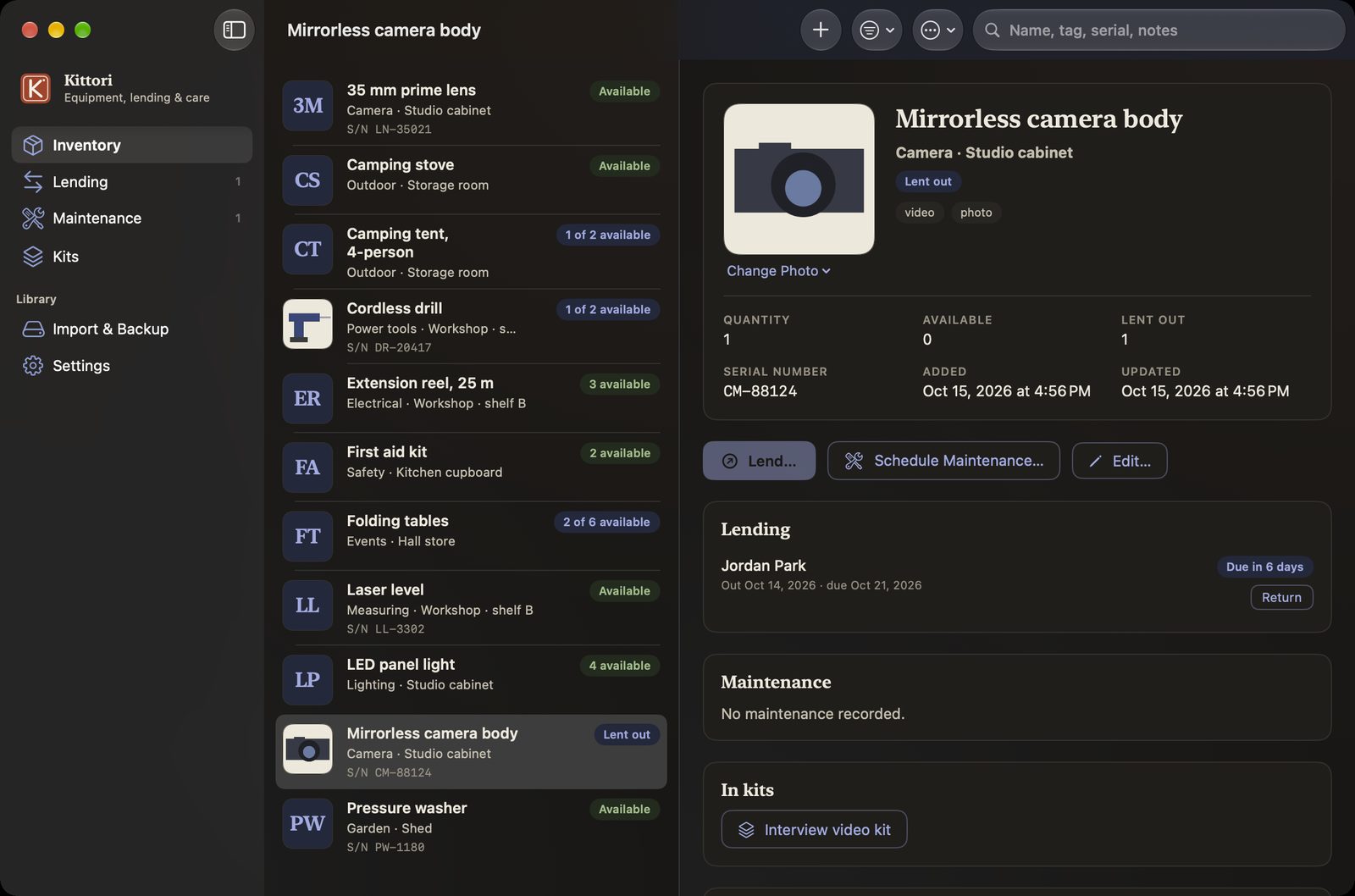
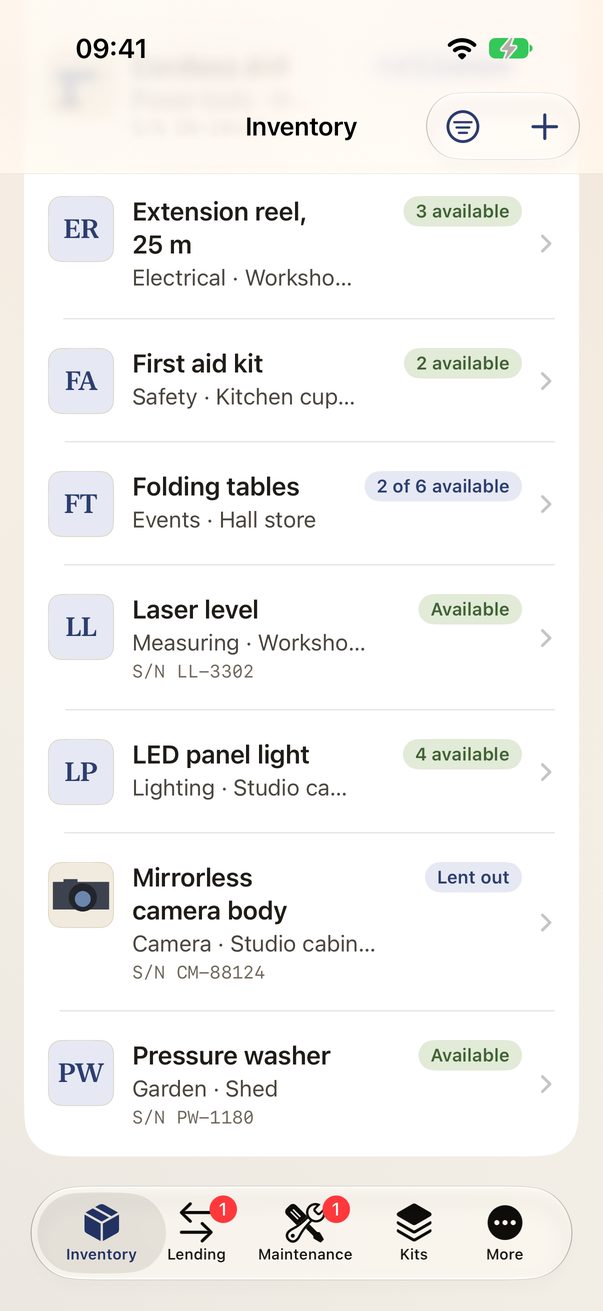
Таблиці й пам’ять підводять в одні й ті самі моменти. Kittori створено саме для них.
Кожна видача містить, хто взяв, скільки й коли повернути. Прострочені видачі позначаються словами, а не лише кольором.
Розділ «Видача» показує, що видано, що прострочено і що повернуто, — і кожне повернення записується один раз.
Розділ «Обслуговування» зберігає графік та історію: позначте роботу виконаною й задайте наступну дату за один крок.
Зосереджений інструмент для домогосподарств, майстерень, студій, клубів і невеликих команд, які позичають речі знайомим людям.
Назва, категорія, місце, мітки, кількість, серійний номер, нотатки й фото для кожного предмета. Шукайте за назвою, міткою, серійним номером чи нотатками й фільтруйте одночасно за доступністю, категорією та місцем.
Видавайте частину кількості з терміном повернення, одразу бачте прострочене й записуйте кожне повернення один раз. Кожна зміна залишається в історії предмета.
Плануйте догляд, дивіться, що належить зробити в найближчі два тижні, і позначайте роботу виконаною з датою наступної за один крок. Виконані роботи залишаються в записах.
Об’єднуйте предмети, які використовуються разом, — комплект для відеозйомки, туристичний набір — і миттєво бачте, чи все повернулося на полицю.
Переносьте предмети з CSV. Kittori спершу перевіряє кожен рядок, позначає помилки й дублікати та питає, що робити з дублікатами, перш ніж щось змінити. Експорт у CSV — будь-коли.
Резервна копія — це один файл з усіма предметами, видачами, записами обслуговування, комплектами, фото й повною історією, у межах максимального розміру резервної копії Kittori. Якщо бібліотека завелика для одного файлу резервної копії, Kittori повідомить про це й не створюватиме його. Перед відновленням запитується підтвердження, а файл, що не пройшов перевірок Kittori, нічого не змінює.
Kittori — справжній застосунок для Mac, iPhone та iPad: із бічною панеллю та сполученнями клавіш на Mac, вкладками на iPhone, а на iPad — розділеним поданням за звичайної ширини або вкладками, коли вікно вузьке.
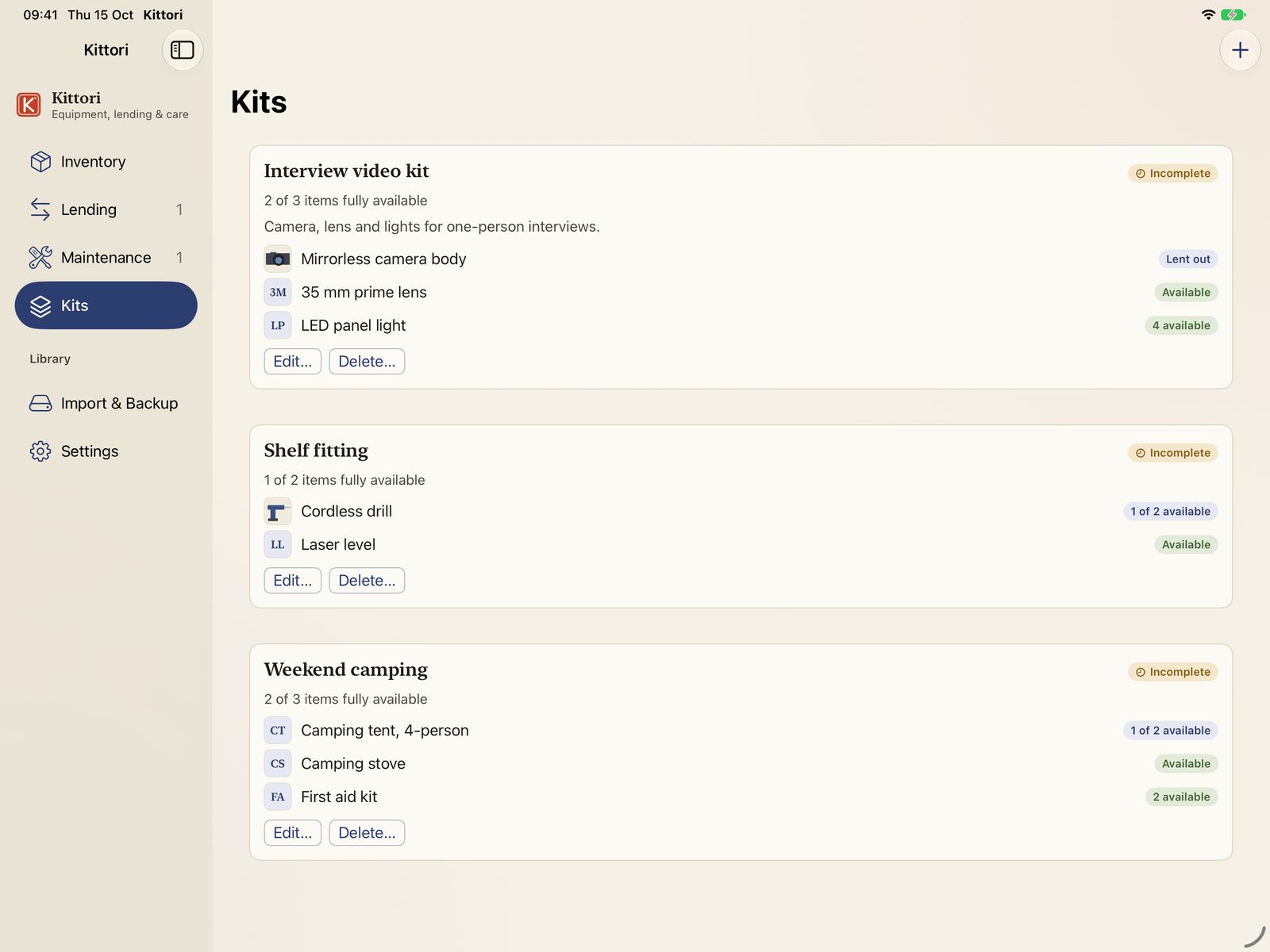
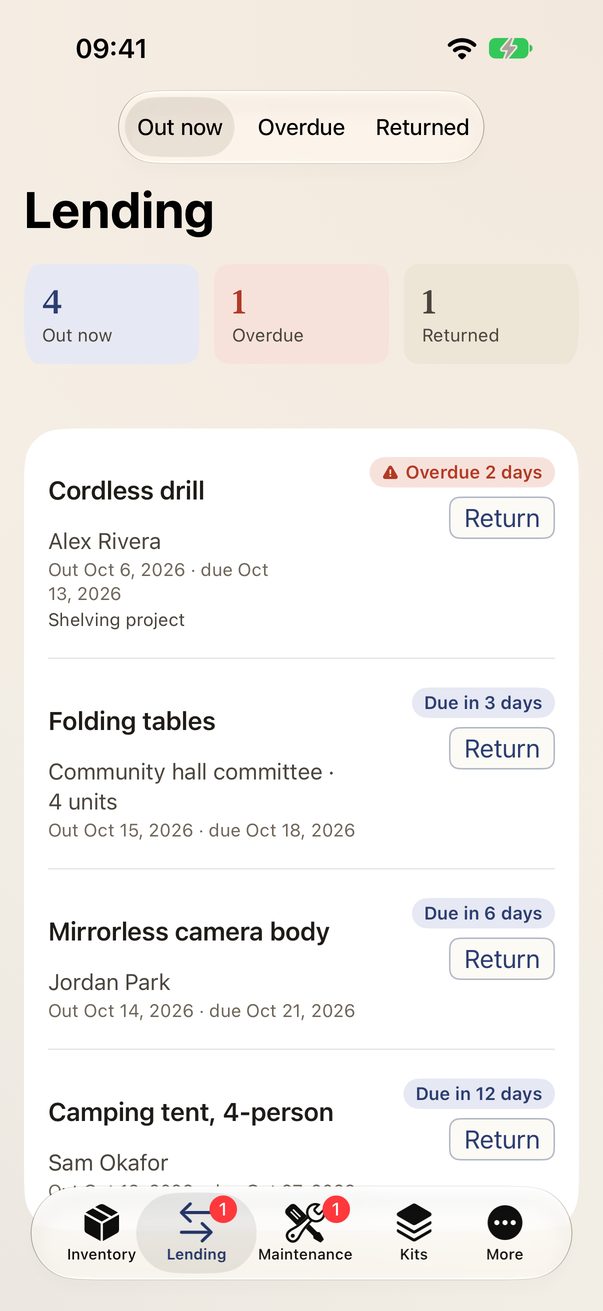
Меню й сполучення клавіш для всього: ⌘N — новий предмет, ⌘L — видати, ⌘F — пошук. Відкрийте резервну копію у Finder, щоб її відновити.
Видавайте чи приймайте речі просто біля полиці. Додавайте фото безпосередньо з медіатеки.
Список і відомості поруч за звичайної ширини, а з під’єднаною клавіатурою — сполучення клавіш.
Справжні знімки екрана Kittori 1.0 (збірка 2) у симуляторах iPad та iPhone з прикладами записів. Потрібна macOS 14, iOS 17 або iPadOS 17 чи новіша.
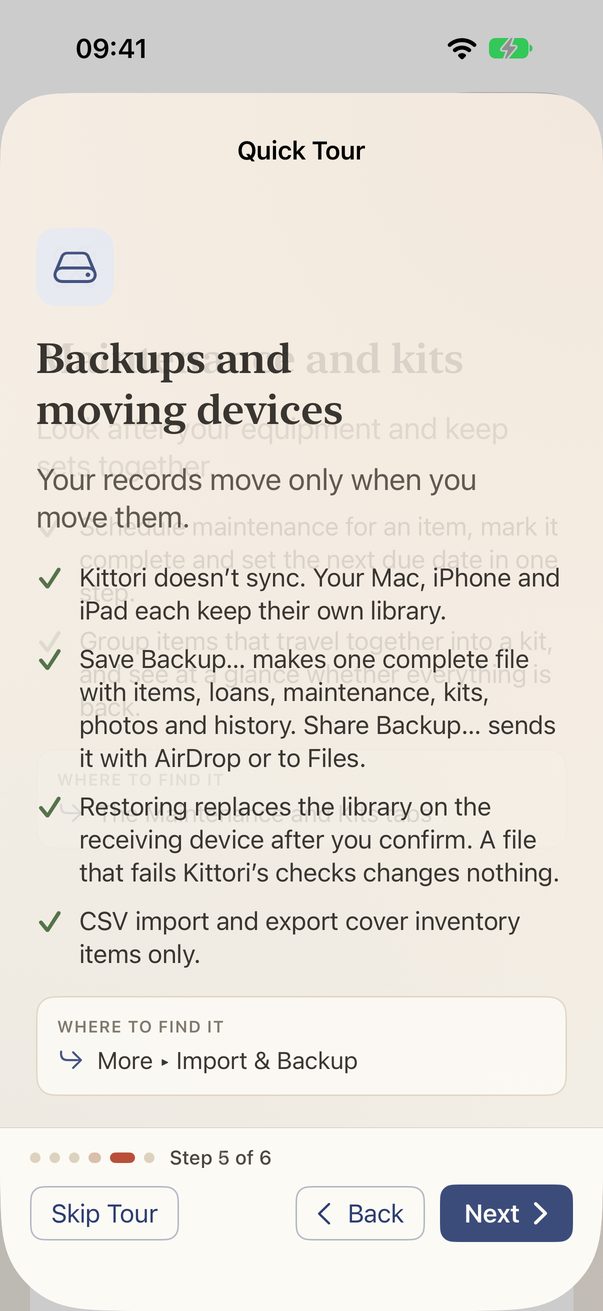
Kittori не синхронізує дані у фоновому режимі. Кожен пристрій має власну бібліотеку, і ви вирішуєте, коли переносити записи, — тож завжди знаєте, яка копія актуальна.
На пристрої з актуальними записами виберіть «Поширити резервну копію…», щоб надіслати її через AirDrop, або «Зберегти резервну копію…» — у Файли, iCloud Drive чи на вибраний диск.
Відкрийте там файл резервної копії або виберіть «Відновити з резервної копії…». Kittori перевірить його й покаже вміст.
Перегляньте підсумок і підтвердьте. Бібліотеку на пристрої-отримувачі буде замінено резервною копією; якщо файл відхилено, нічого не зміниться.
Автоматичної синхронізації немає. Kittori розраховано на одну людину чи одне домогосподарство з однією бібліотекою. Kittori не шифрує резервні копії, тож зберігайте їх у надійному місці.
Kittori відкривається з порожньою бібліотекою, яка ваша з першого предмета: без облікового запису, без входу й без прикладів, які довелося б видаляти.
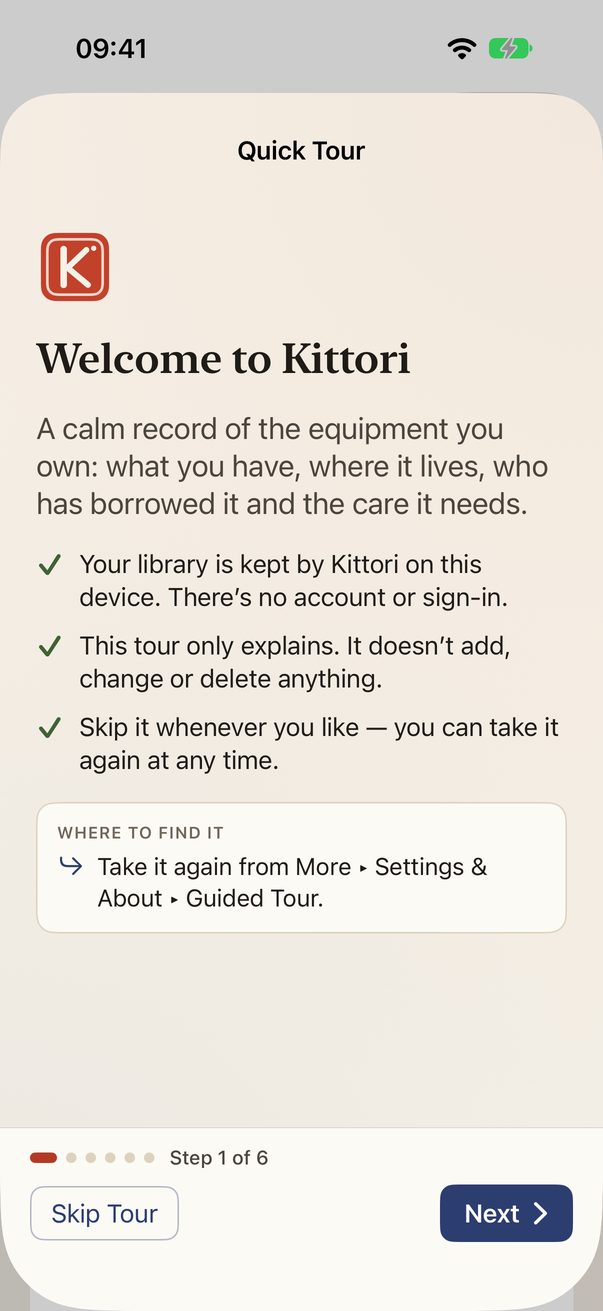
Ваш інвентар — ваша справа. Kittori зберігає його на вашому пристрої й нічого не надсилає розробнику.
Kittori планується як платний застосунок в App Store: купіть один раз і користуйтеся на Mac, iPhone та iPad.
Незабаром в App Store
Купити Kittori поки що не можна. Коли це стане можливим, App Store покаже ціну для вашої країни й у вашій валюті.
Ні. Кожен пристрій має власну бібліотеку, а записи ви переносите файлом резервної копії, коли самі вирішите. Тому Kittori обходиться без облікових записів і серверів. Як перенести бібліотеку.
Для тих, хто дбає про обладнання й позичає його знайомим: домогосподарств, мейкерспейсів і майстерень, студій і фрилансерів, клубів і громадських груп. Він не призначений для команд, що редагують одночасно, обліку за штрихкодами, прокату чи виставлення рахунків.
Так. Оновлення Kittori зберігає вашу бібліотеку. Якщо оновлення змінює формат зберігання, Kittori автоматично оновить його, спершу зберігши страхувальну копію. Та все ж варто регулярно зберігати резервну копію.
Напишіть на support@kittori.app або перегляньте відповіді на поширені запитання на сторінці підтримки.