“Bornya dibawa siapa?”
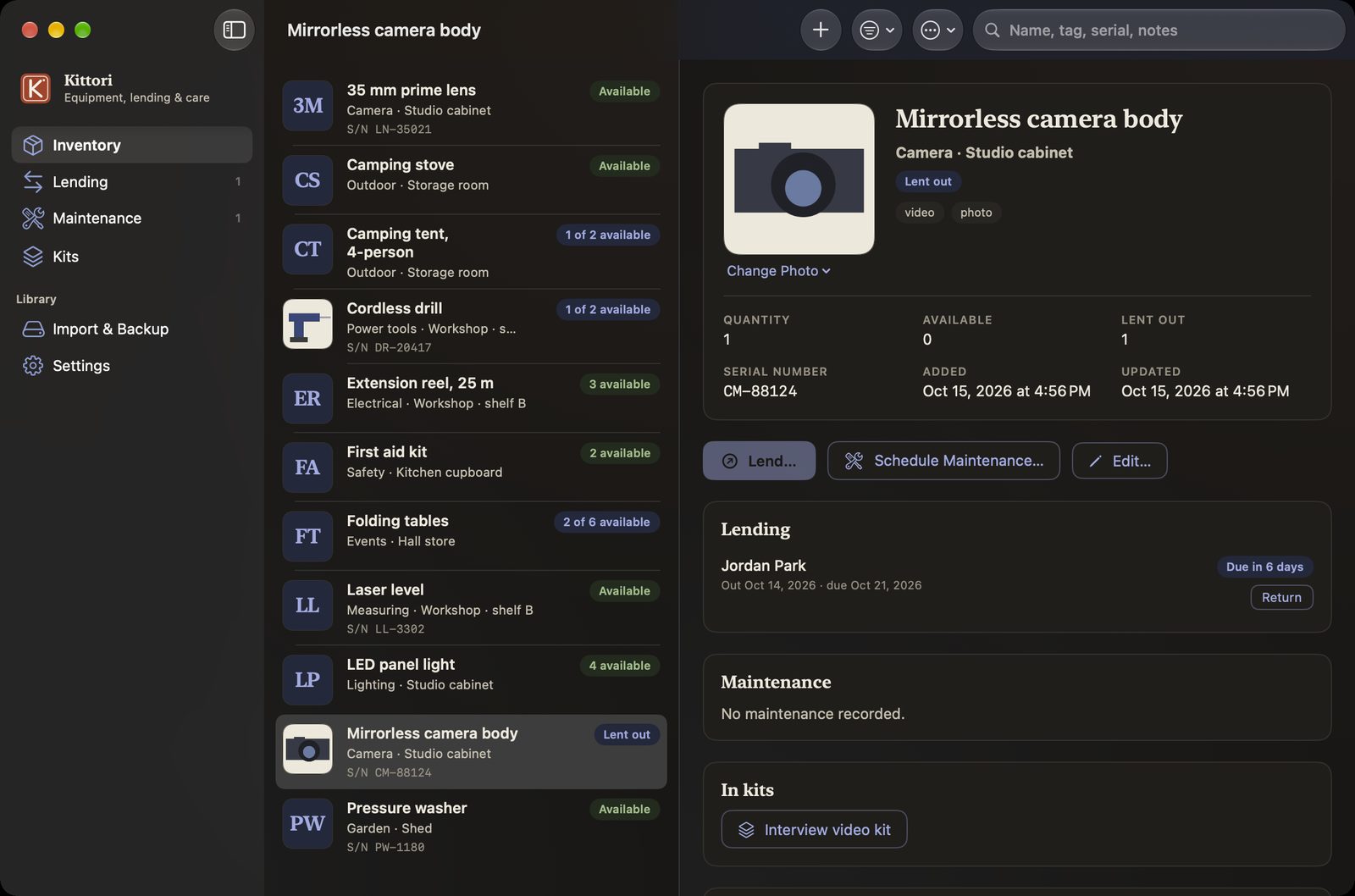
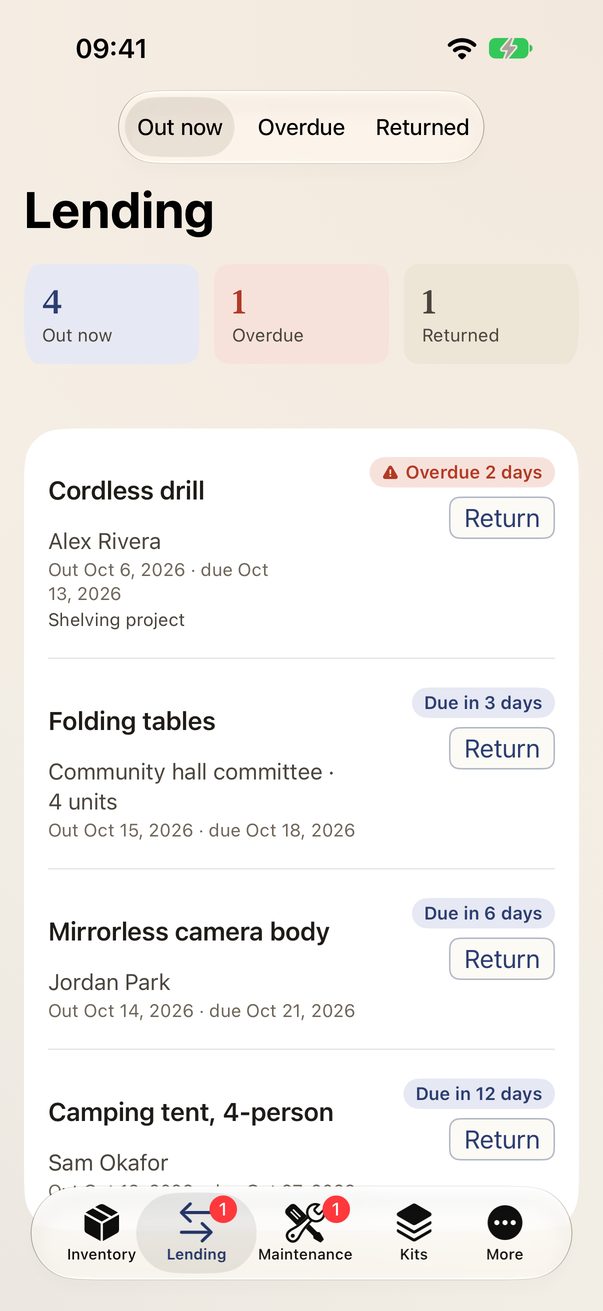
Setiap peminjaman mencatat peminjam, jumlahnya, dan kapan harus kembali. Peminjaman yang terlambat diberi label dengan kata-kata, tidak hanya warna.
Untuk Mac, iPhone, dan iPad
Kittori adalah inventaris yang tenang dan pribadi untuk peralatan yang Anda urus — perkakas, perlengkapan kamera, perlengkapan berkemah, peralatan klub dan studio. Catat setiap barang, pinjamkan dengan batas kembali, jadwalkan perawatannya, dan simpan semuanya di perangkat Anda sendiri.
Segera hadir di App Store Satu pembelian untuk Mac, iPhone, dan iPad. Belum dapat dibeli.
Spreadsheet dan ingatan sering gagal di saat yang sama. Kittori dirancang untuk saat-saat itu.
Setiap peminjaman mencatat peminjam, jumlahnya, dan kapan harus kembali. Peminjaman yang terlambat diberi label dengan kata-kata, tidak hanya warna.
Tampilan Peminjaman menunjukkan apa yang sedang dipinjam, apa yang terlambat, dan apa yang sudah dikembalikan — dan setiap pengembalian dicatat sekali.
Perawatan menyimpan jadwal dan riwayat: selesaikan tugas dan tetapkan tanggal berikutnya dalam satu langkah.
Alat yang terfokus untuk rumah tangga, bengkel, studio, klub, dan tim kecil yang meminjamkan barang kepada orang yang mereka kenal.
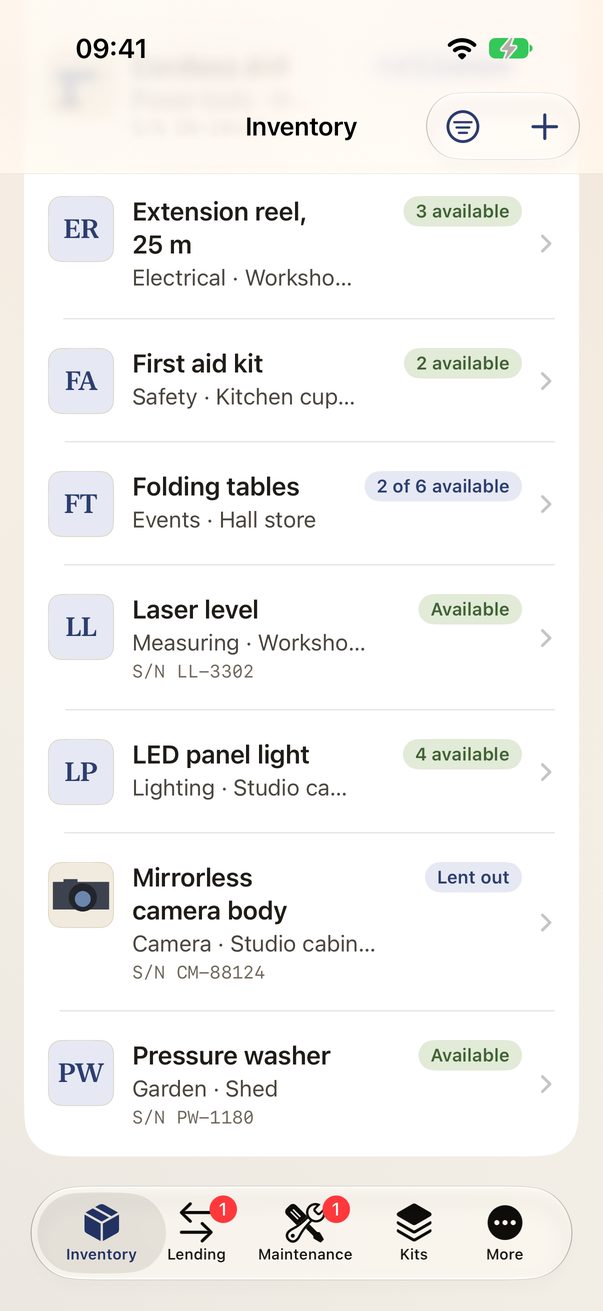
Nama, kategori, lokasi, tag, jumlah, nomor seri, catatan, dan foto untuk setiap barang. Cari menurut nama, tag, nomor seri, atau catatan, dan filter menurut ketersediaan, kategori, dan lokasi sekaligus.
Pinjamkan sebagian jumlah dengan batas kembali, lihat sekilas apa yang terlambat, dan catat setiap pengembalian sekali. Setiap perubahan tetap ada di riwayat barang.
Jadwalkan perawatan, lihat apa yang jatuh tempo dalam dua minggu ke depan, dan selesaikan tugas dengan tanggal tindak lanjut dalam satu langkah. Pekerjaan yang selesai tetap tercatat.
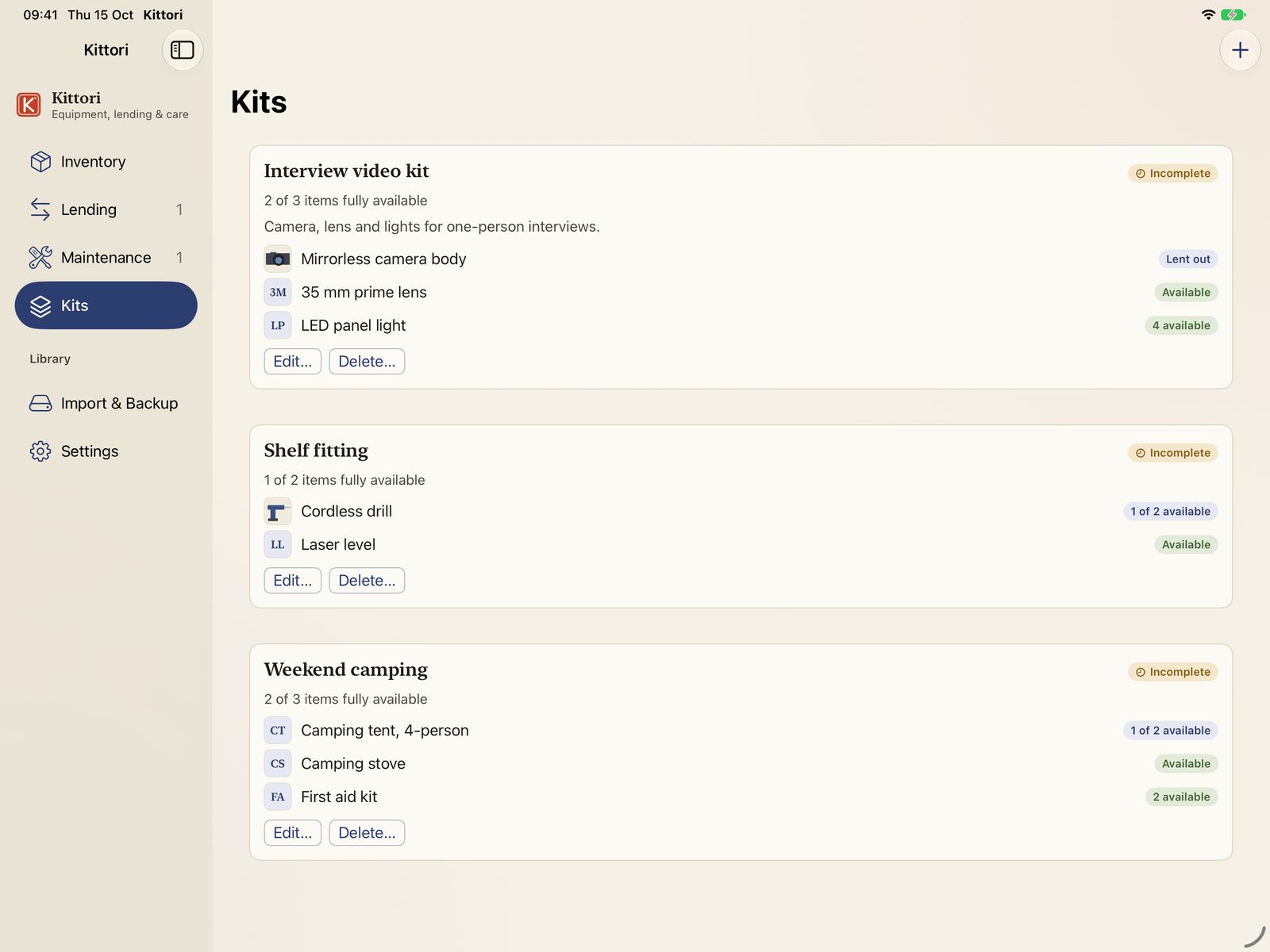
Kelompokkan barang yang selalu dibawa bersama — set video, perlengkapan berkemah — dan langsung lihat apakah semuanya sudah kembali ke rak.
Masukkan barang dari CSV. Kittori memeriksa setiap baris terlebih dahulu, menandai kesalahan dan duplikat, dan menanyakan cara menangani duplikat sebelum ada yang berubah. Ekspor CSV kapan saja.
Cadangan adalah satu file berisi setiap barang, peminjaman, entri perawatan, set, foto, dan seluruh riwayat, hingga ukuran cadangan maksimum Kittori. Jika perpustakaan terlalu besar untuk satu file cadangan, Kittori akan memberi tahu Anda dan tidak membuatnya. Pemulihan meminta konfirmasi, dan file yang gagal dalam pemeriksaan Kittori tidak mengubah apa pun.
Kittori adalah app Mac, iPhone, dan iPad yang sesungguhnya — dengan bar samping dan pintasan papan ketik di Mac, tab di iPhone, serta di iPad tampilan terpisah pada lebar reguler atau tab saat jendela sempit.
Menu dan pintasan untuk semuanya: ⌘N barang baru, ⌘L pinjamkan, ⌘F cari. Buka cadangan dari Finder untuk memulihkannya.
Pinjamkan atau terima kembali barang langsung di rak. Tambahkan foto langsung dari pustaka Anda.
Daftar dan detail berdampingan pada lebar reguler, dengan pintasan papan ketik saat papan ketik terpasang.
Tangkapan layar asli Kittori 1.0 (build 2) di simulator iPad dan iPhone, dengan contoh catatan. Memerlukan macOS 14, iOS 17, atau iPadOS 17 atau versi lebih baru.
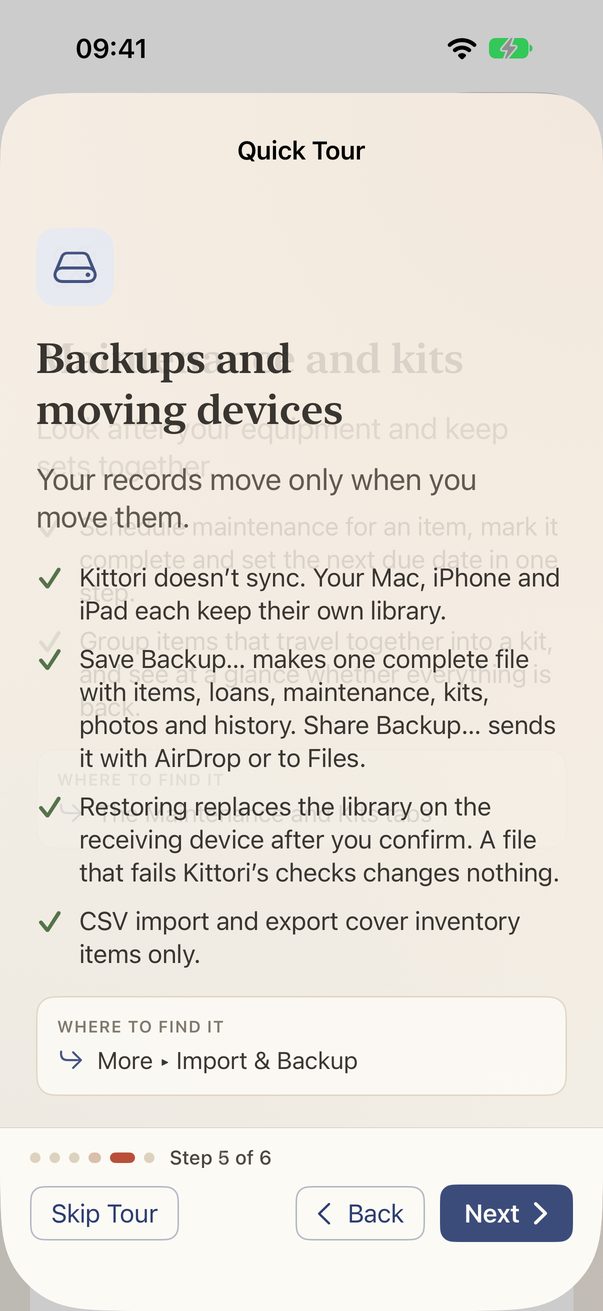
Kittori tidak menyinkronkan di latar belakang. Setiap perangkat menyimpan perpustakaannya sendiri, dan Anda yang menentukan kapan catatan dipindahkan — sehingga Anda selalu tahu salinan mana yang terbaru.
Di perangkat yang berisi catatan terbaru Anda, pilih Bagikan Cadangan… untuk mengirimnya dengan AirDrop, atau Simpan Cadangan… ke File, iCloud Drive, atau drive pilihan Anda.
Buka file cadangan di sana, atau pilih Pulihkan dari Cadangan…. Kittori memeriksanya dan menampilkan isinya.
Tinjau ringkasannya dan konfirmasi. Perpustakaan di perangkat penerima diganti dengan cadangan; jika file ditolak, tidak ada yang berubah.
Tidak ada sinkronisasi otomatis. Kittori dirancang untuk satu orang atau satu rumah tangga yang mengelola satu perpustakaan. Cadangan tidak dienkripsi oleh Kittori, jadi simpanlah di tempat yang Anda percayai.
Kittori dibuka dengan perpustakaan kosong yang menjadi milik Anda sejak barang pertama — tanpa akun, tanpa proses masuk, tanpa data contoh yang harus dibersihkan.
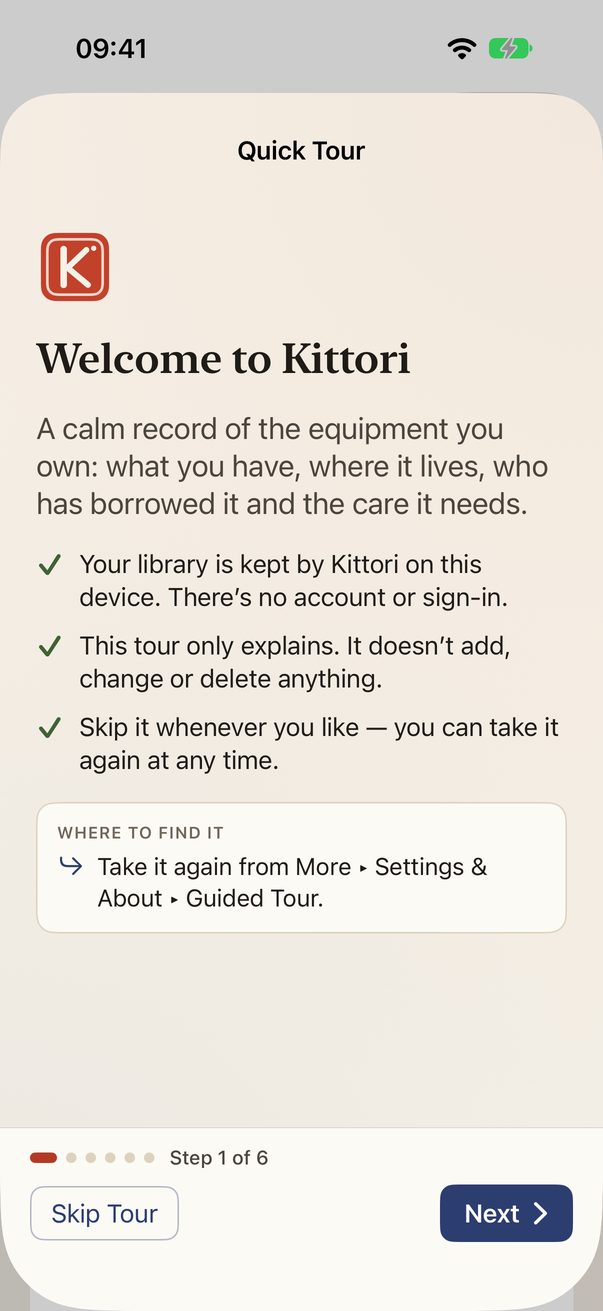
Inventaris Anda adalah urusan Anda. Kittori menyimpannya di perangkat Anda dan tidak mengirim apa pun ke pengembang.
Kittori direncanakan sebagai app berbayar di App Store: beli sekali dan gunakan di Mac, iPhone, dan iPad Anda.
Segera hadir di App Store
Kittori belum dapat dibeli. Saat sudah tersedia, App Store akan menampilkan harga di negara dan mata uang Anda.
Tidak. Setiap perangkat menyimpan perpustakaannya sendiri, dan Anda memindahkan catatan dengan file cadangan saat Anda mau. Ini membuat Kittori bebas dari akun dan server. Cara memindahkan perpustakaan Anda.
Untuk orang yang mengurus peralatan dan meminjamkannya kepada orang yang mereka kenal: rumah tangga, makerspace dan bengkel, studio dan pekerja lepas, klub dan komunitas. Kittori tidak dirancang untuk tim multipengguna yang mengedit bersamaan, armada barcode, penyewaan, atau penagihan.
Ya. Memperbarui Kittori mempertahankan perpustakaan Anda. Jika pembaruan mengubah format penyimpanan, Kittori meningkatkannya secara otomatis dan menyimpan salinan pengaman terlebih dahulu. Tetap bijak untuk menyimpan cadangan secara rutin.
Kirim email ke support@kittori.app, atau lihat halaman dukungan untuk jawaban atas pertanyaan umum.