«مع من المثقاب؟»
تسجّل كل إعارة المستعير والكمية وموعد الإرجاع. وتُوسَم الإعارات المتأخرة بالكلمات، لا باللون فقط.
لأجهزة Mac وiPhone وiPad
Kittori مخزون هادئ وخاص للمعدات التي تعتني بها — الأدوات، ومعدات التصوير، وعدّة التخييم، ومعدات النوادي والاستوديوهات. تابع كل عنصر، وأعِره مع موعد للإرجاع، وجدول العناية به، واحتفظ بكل ذلك على أجهزتك.
قريبًا على App Store شراء واحد لأجهزة Mac وiPhone وiPad. غير متاح للشراء بعد.
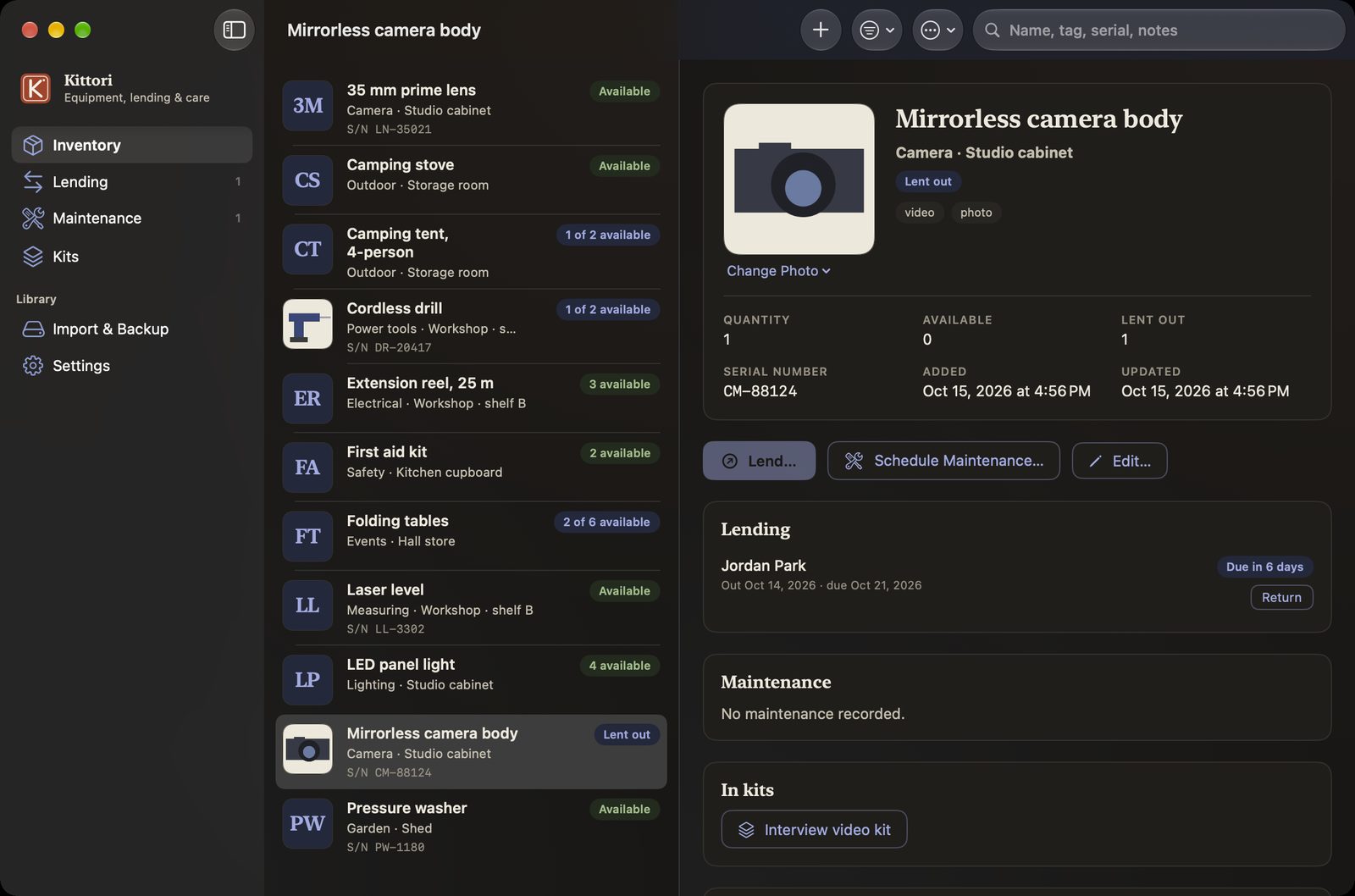
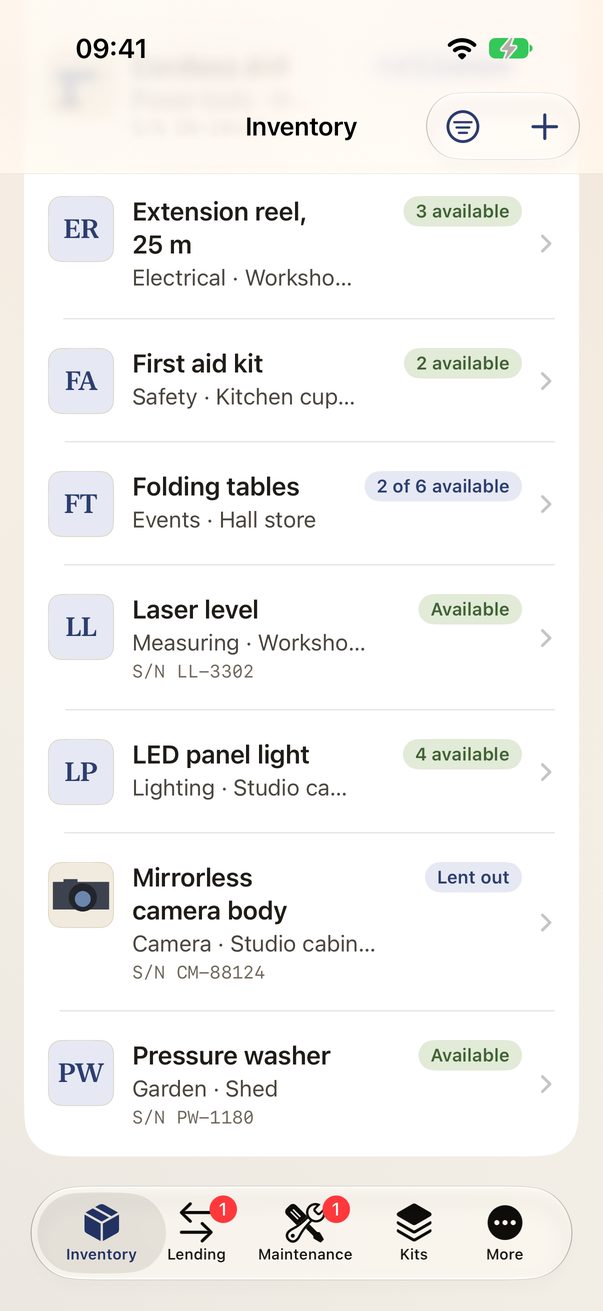
تخذلك جداول البيانات والذاكرة في اللحظات نفسها. وقد بُني Kittori حولها.
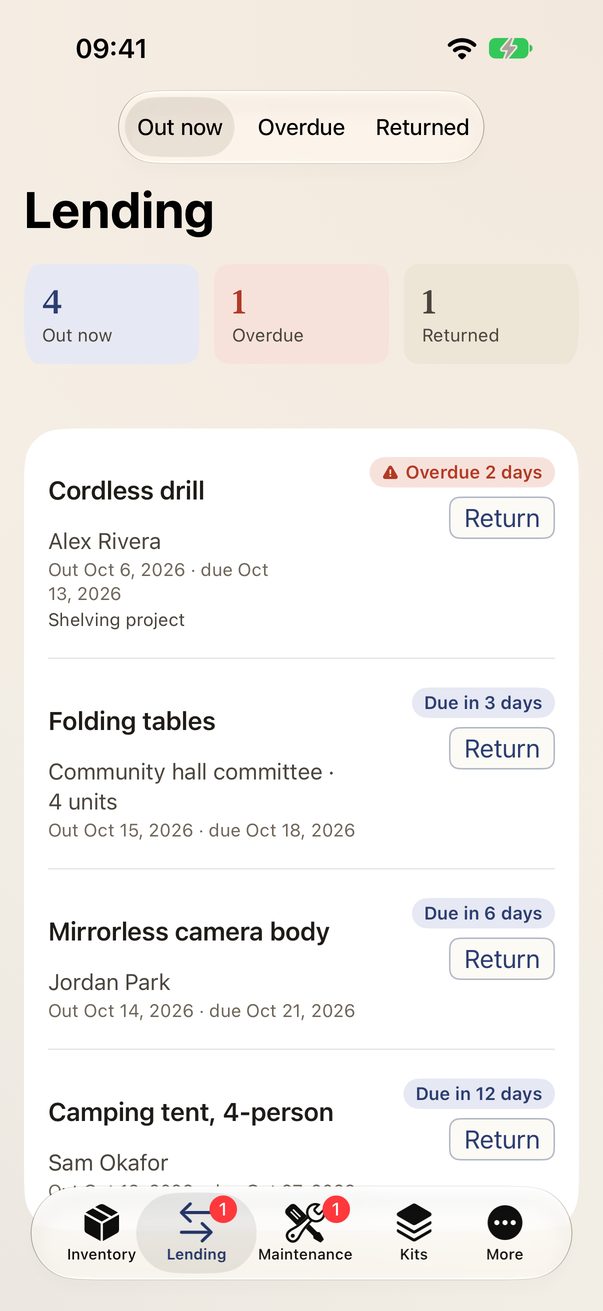
تسجّل كل إعارة المستعير والكمية وموعد الإرجاع. وتُوسَم الإعارات المتأخرة بالكلمات، لا باللون فقط.
يعرض قسم الإعارة ما هو مُعار وما هو متأخر وما أُرجع — ويُسجَّل كل إرجاع مرة واحدة.
يحتفظ قسم الصيانة بجدول وسجل: أكمل مهمة وحدد الموعد التالي في خطوة واحدة.
أداة مركّزة للأسر والورش والاستوديوهات والنوادي والفرق الصغيرة التي تعير أشياءها لأشخاص تعرفهم.
الاسم والفئة والمكان والوسوم والكمية والرقم التسلسلي والملاحظات وصورة لكل عنصر. ابحث بالاسم أو الوسم أو الرقم التسلسلي أو الملاحظات، وصفِّ حسب التوفر والفئة والمكان معًا.
أعِر جزءًا من الكمية مع موعد للإرجاع، واعرف المتأخر بنظرة واحدة، وسجّل كل إرجاع مرة واحدة. يبقى كل تغيير في سجل العنصر.
جدول العناية، واطّلع على ما يستحق خلال الأسبوعين القادمين، وأكمل مهمة مع تاريخ متابعة في خطوة واحدة. يبقى العمل المكتمل مسجلًا.
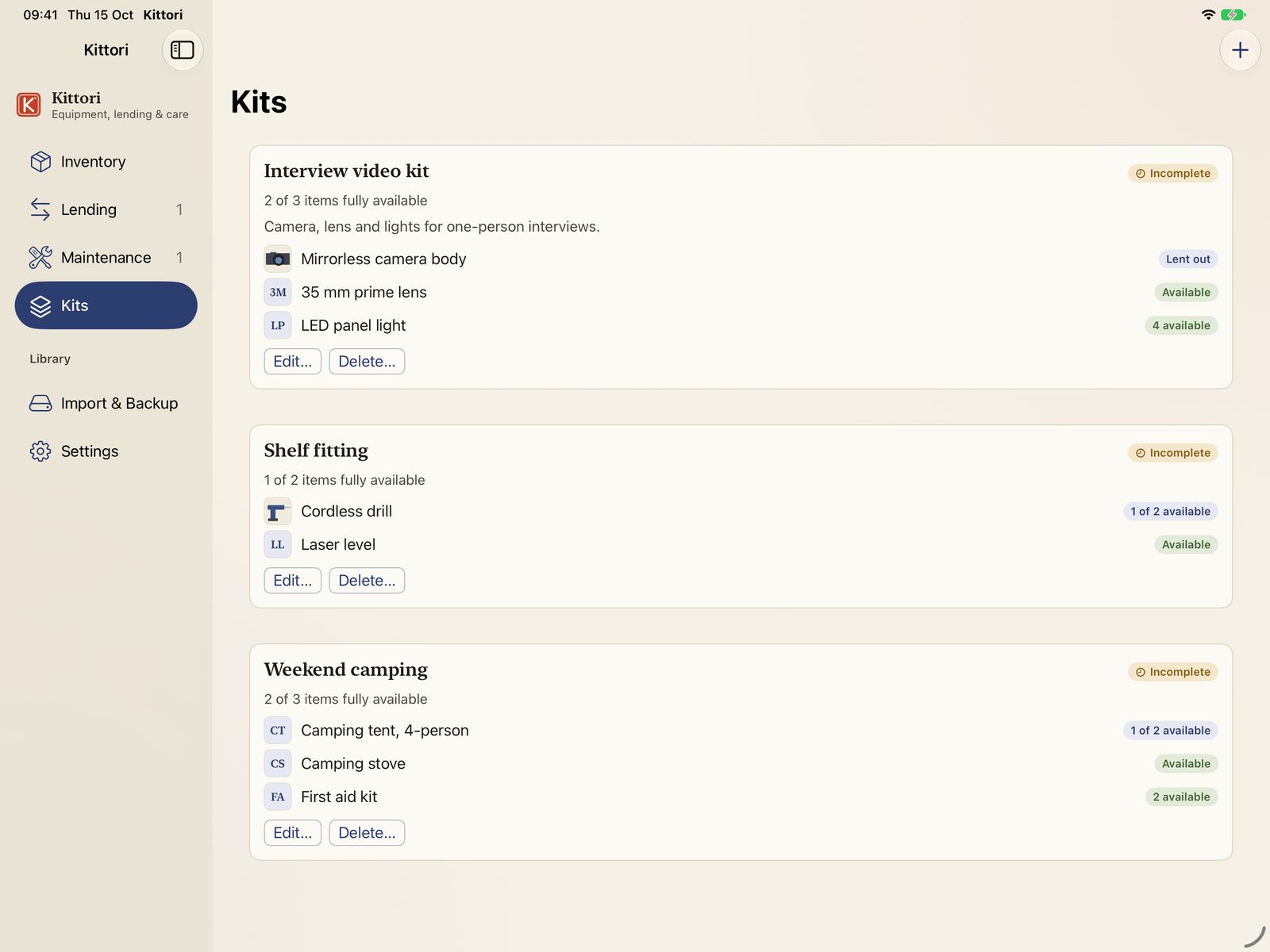
اجمع العناصر التي تُستخدم معًا — طقم فيديو، عدّة تخييم — واعرف فورًا إن كان كل شيء قد عاد إلى الرف.
أدخل العناصر من ملف CSV. يفحص Kittori كل صف أولًا، ويشير إلى الأخطاء والتكرارات، ويسألك كيف تتعامل مع التكرارات قبل أن يتغير أي شيء. صدّر CSV في أي وقت.
النسخة الاحتياطية ملف واحد يضم كل عنصر وإعارة وإدخال صيانة وطقم وصورة والسجل الكامل، حتى الحد الأقصى لحجم النسخة الاحتياطية في Kittori. إذا كانت المكتبة أكبر من أن تتسع لملف نسخة احتياطية واحد، يخبرك Kittori بذلك ولا ينشئ نسخة. تطلب الاستعادة التأكيد، والملف الذي يفشل في فحوص Kittori لا يغيّر شيئًا.
Kittori تطبيق حقيقي لأجهزة Mac وiPhone وiPad — بشريط جانبي واختصارات لوحة مفاتيح على Mac، وعلامات تبويب على iPhone، وعلى iPad عرض مقسّم عند العرض العادي أو علامات تبويب عندما تكون النافذة ضيقة.
قوائم واختصارات لكل شيء: ⌘N عنصر جديد، ⌘L إعارة، ⌘F بحث. افتح نسخة احتياطية من Finder لاستعادتها.
أعِر شيئًا أو سجّل إرجاعه عند الرف. أضف صورة مباشرة من مكتبة صورك.
القائمة والتفاصيل جنبًا إلى جنب عند العرض العادي، مع اختصارات لوحة المفاتيح عند توصيل لوحة مفاتيح.
لقطات شاشة حقيقية من Kittori 1.0 (البنية 2) على محاكيات iPad وiPhone مع سجلات توضيحية. يتطلب macOS 14 أو iOS 17 أو iPadOS 17 أو أحدث.
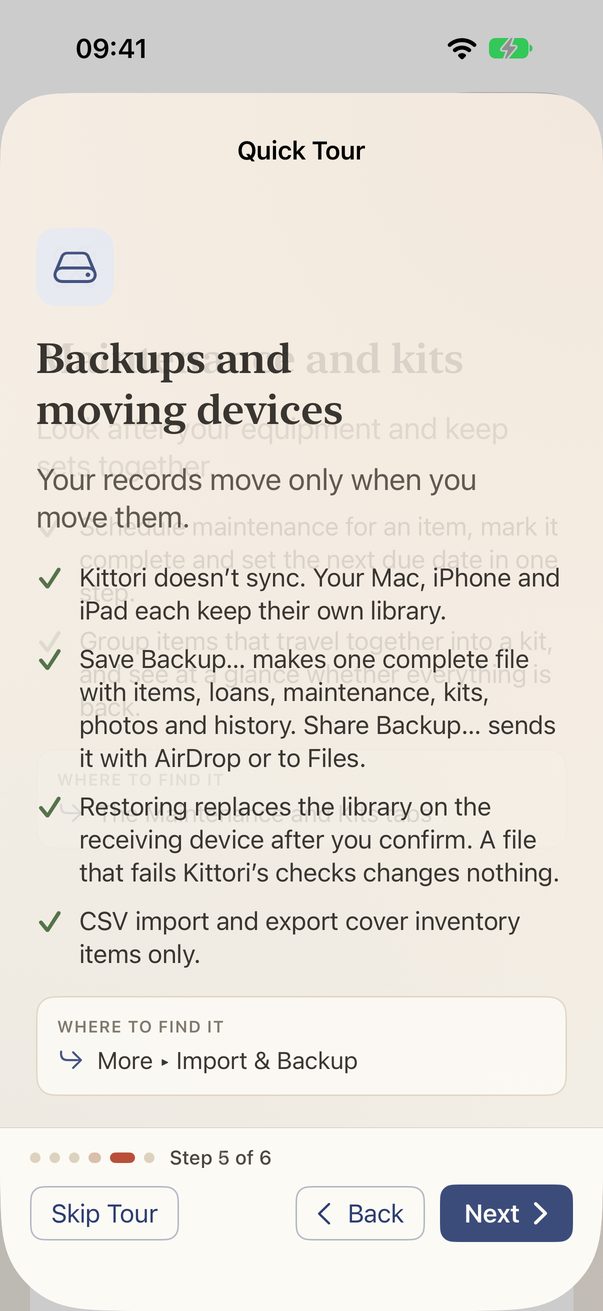
لا يُجري Kittori مزامنة في الخلفية. لكل جهاز مكتبته الخاصة، وأنت من يقرر متى تنتقل السجلات — فتعرف دائمًا أي نسخة هي الحالية.
على الجهاز الذي يحتوي على سجلاتك الحالية، اختر «مشاركة نسخة احتياطية…» لإرسالها عبر AirDrop، أو «حفظ نسخة احتياطية…» في الملفات أو iCloud Drive أو قرص تختاره.
افتح ملف النسخة الاحتياطية هناك، أو اختر «استعادة من نسخة احتياطية…». يفحصها Kittori ويعرض محتوياتها.
راجع الملخص وأكّد. تُستبدل المكتبة على الجهاز المستقبِل بالنسخة الاحتياطية؛ وإذا رُفض الملف، لا يتغير شيء.
لا مزامنة تلقائية. صُمم Kittori لشخص واحد أو أسرة واحدة تدير مكتبة واحدة. لا يشفّر Kittori النسخ الاحتياطية، فاحفظها في مكان تثق به.
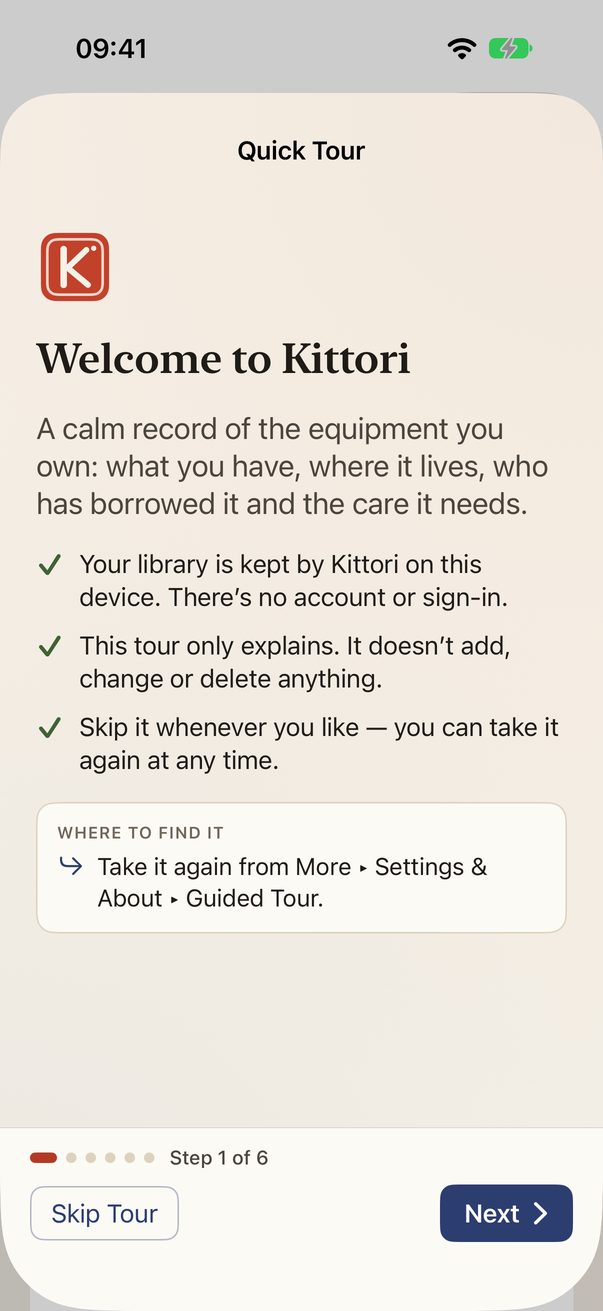
يُفتح Kittori على مكتبة فارغة هي ملكك من أول عنصر — دون حساب، ودون تسجيل دخول، ودون بيانات توضيحية عليك حذفها.
مخزونك شأنك أنت. يحتفظ Kittori به على جهازك ولا يرسل شيئًا إلى المطوّر.
من المخطط أن يكون Kittori تطبيقًا مدفوعًا على App Store: اشترِه مرة واحدة واستخدمه على Mac وiPhone وiPad.
قريبًا على App Store
Kittori غير متاح للشراء بعد. وعندما يتوفر، سيعرض App Store السعر في بلدك وبعملتك.
لا. لكل جهاز مكتبته الخاصة، وتنقل السجلات بملف نسخة احتياطية عندما تختار. هذا ما يبقي Kittori خاليًا من الحسابات والخوادم. كيف تنقل مكتبتك.
للأشخاص الذين يعتنون بمعدات ويعيرونها لآخرين يعرفونهم: الأسر، ومساحات الصناعة والورش، والاستوديوهات والعاملين المستقلين، والنوادي والمجموعات المجتمعية. لم يُصمم لفرق متعددة المستخدمين تعدّل في الوقت نفسه، ولا لأساطيل الباركود، ولا للتأجير أو الفوترة.
نعم. تحديث Kittori يحافظ على مكتبتك. إذا غيّر تحديث ما تنسيق التخزين، يرقّيه Kittori تلقائيًا ويحتفظ بنسخة أمان أولًا. ومع ذلك يبقى من الحكمة حفظ نسخة احتياطية بانتظام.
راسل support@kittori.app، أو راجع صفحة الدعم للحصول على إجابات الأسئلة الشائعة.