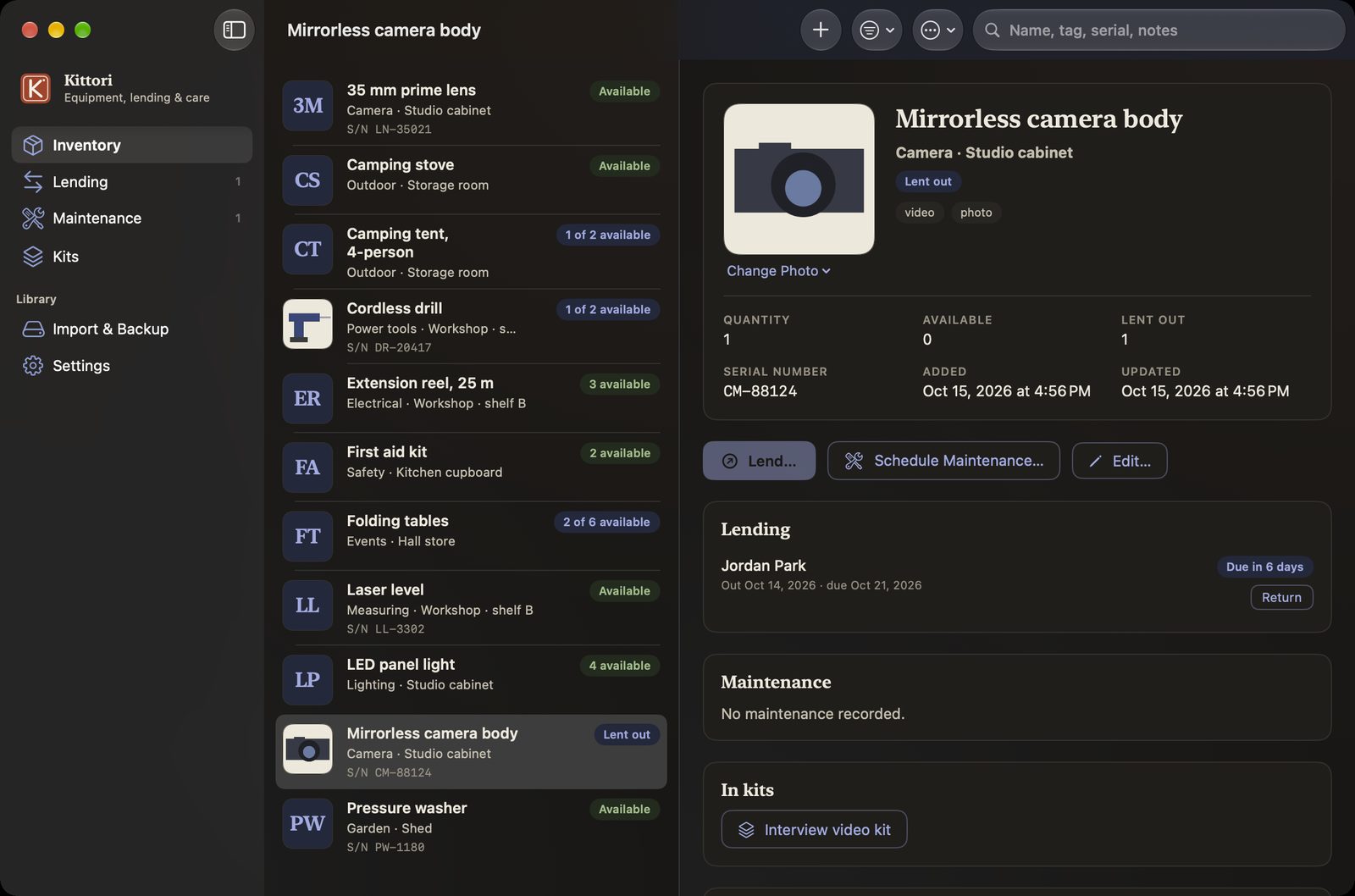
« Qui a la perceuse ? »
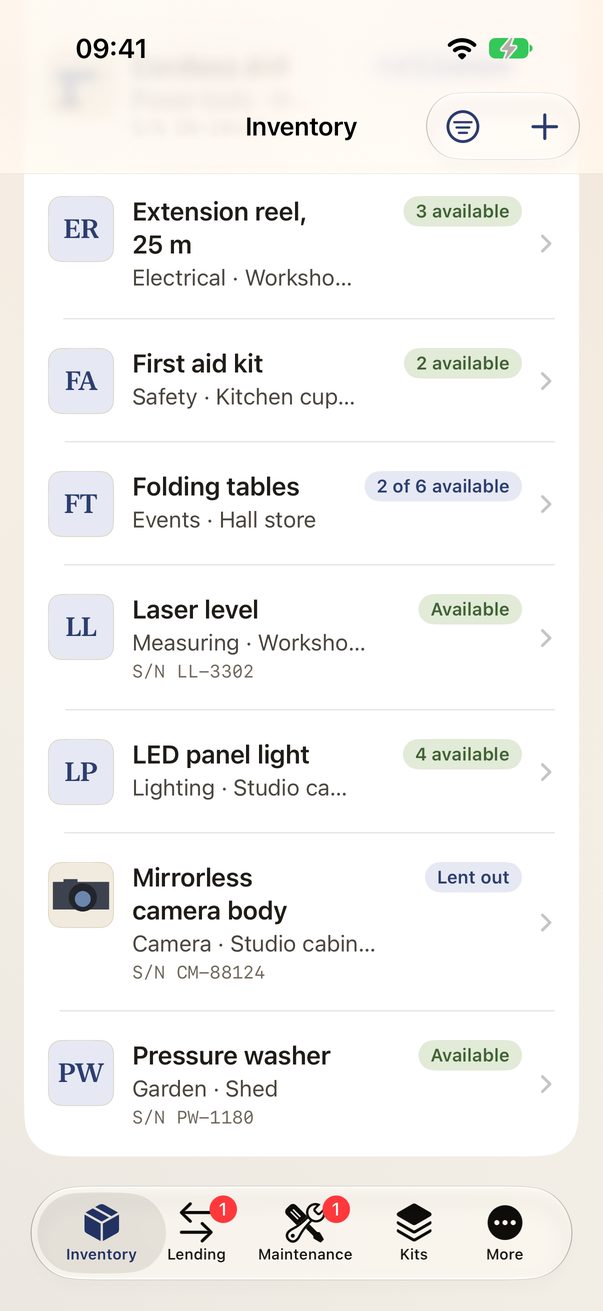
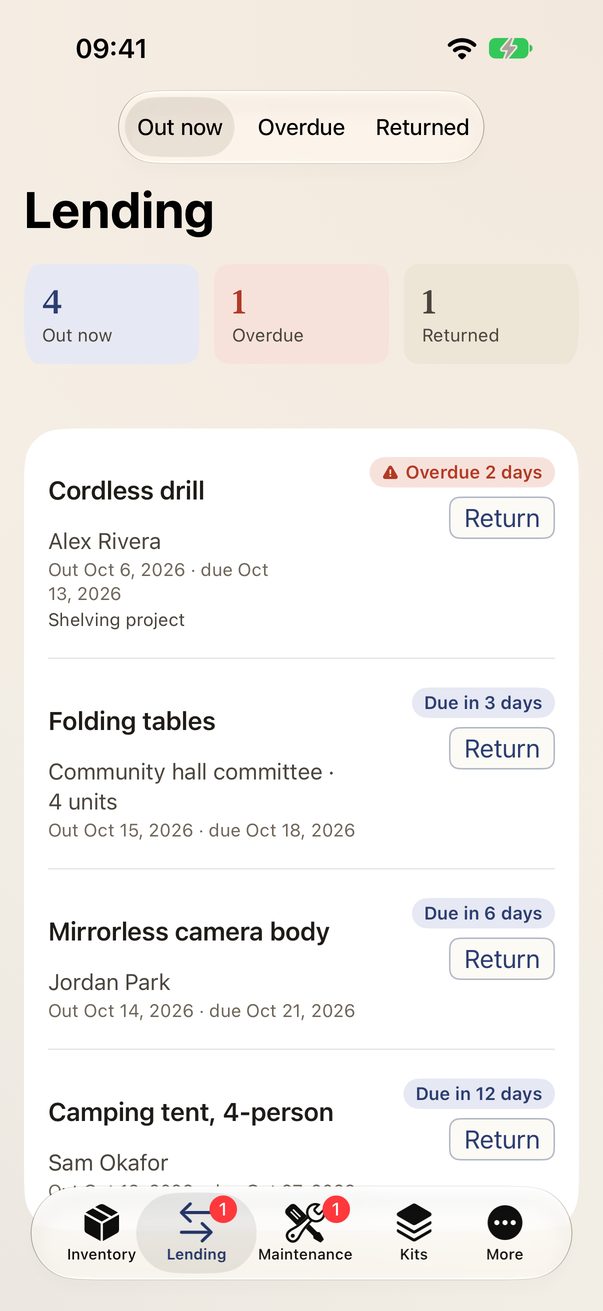
Chaque prêt indique l’emprunteur, la quantité et la date de retour prévue. Les prêts en retard sont signalés par des mots, pas seulement par une couleur.
Pour Mac, iPhone et iPad
Kittori est un inventaire serein et privé pour le matériel dont vous prenez soin — outils, matériel photo, équipement de camping, matériel de club ou de studio. Suivez chaque objet, prêtez-le avec une date de retour, planifiez son entretien, et gardez tout sur vos propres appareils.
Bientôt sur l’App Store Un seul achat pour Mac, iPhone et iPad. Pas encore disponible à l’achat.
Les tableurs et la mémoire flanchent aux mêmes moments. Kittori est conçu autour de ces moments.
Chaque prêt indique l’emprunteur, la quantité et la date de retour prévue. Les prêts en retard sont signalés par des mots, pas seulement par une couleur.
La vue Prêts montre ce qui est sorti, ce qui est en retard et ce qui a été rendu — et chaque retour n’est enregistré qu’une fois.
Entretien conserve un planning et un historique : terminez une tâche et fixez la prochaine date en une seule étape.
Un outil ciblé pour les foyers, ateliers, studios, clubs et petites équipes qui prêtent des choses à des personnes qu’ils connaissent.
Nom, catégorie, emplacement, tags, quantité, numéro de série, notes et une photo pour chaque objet. Recherchez par nom, tag, numéro de série ou notes, et filtrez à la fois par disponibilité, catégorie et emplacement.
Prêtez une partie d’une quantité avec une date de retour, voyez d’un coup d’œil ce qui est en retard et enregistrez chaque retour une seule fois. Chaque changement reste dans l’historique de l’objet.
Planifiez l’entretien, voyez ce qui arrive à échéance dans les deux prochaines semaines, et terminez une tâche en fixant la date du suivant en une seule étape. Le travail effectué reste consigné.
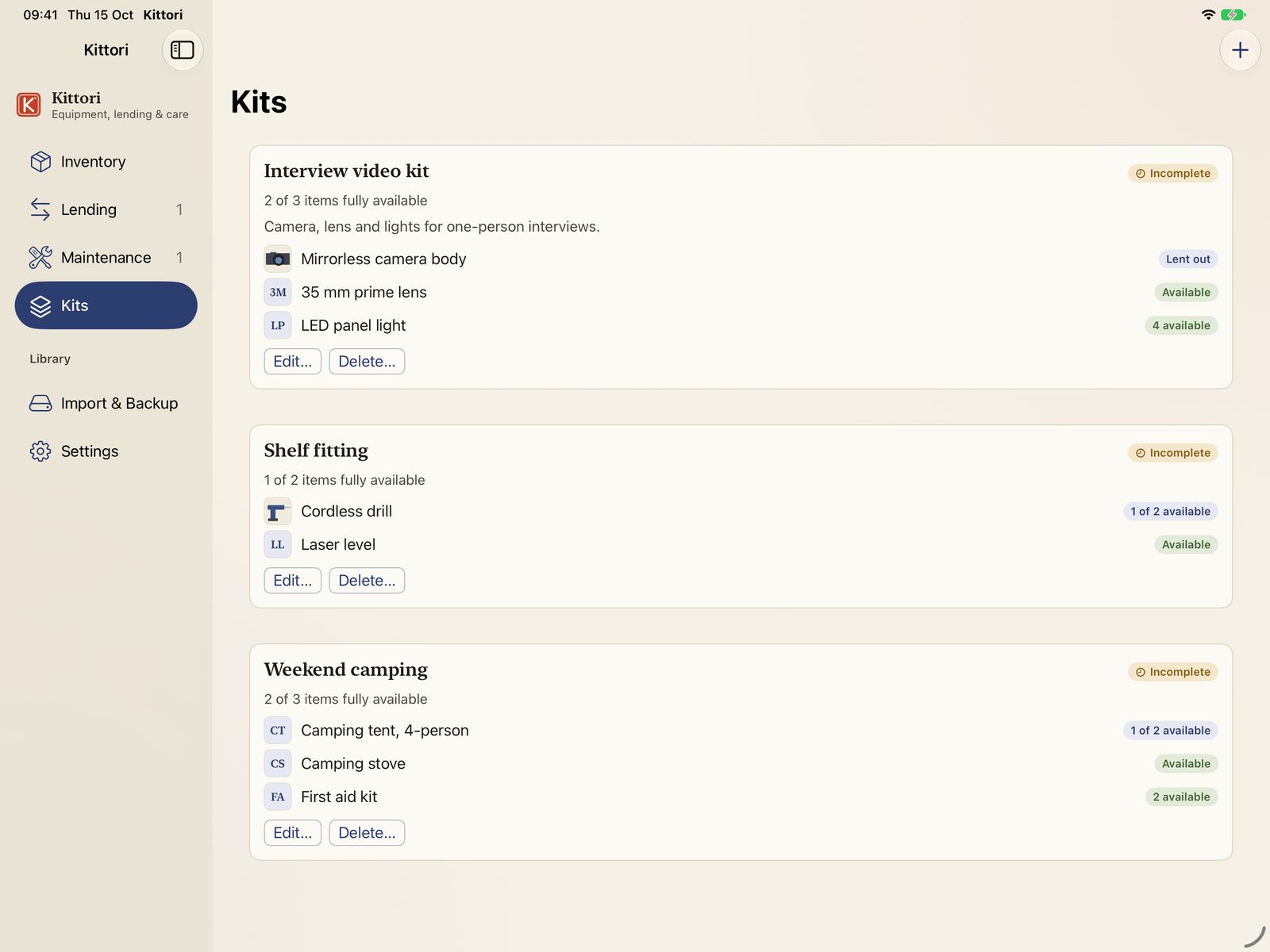
Regroupez les objets qui voyagent ensemble — un kit vidéo, un équipement de camping — et voyez instantanément si tout est de retour sur l’étagère.
Importez des objets depuis un CSV. Kittori vérifie d’abord chaque ligne, signale les erreurs et les doublons, et vous demande comment traiter les doublons avant tout changement. Exportez en CSV à tout moment.
Une sauvegarde est un fichier unique contenant tous les objets, prêts, entrées d’entretien, kits, photos et l’historique complet, jusqu’à la taille maximale de sauvegarde de Kittori. Si une bibliothèque est trop volumineuse pour un seul fichier de sauvegarde, Kittori vous en informe et n’en crée pas. La restauration demande une confirmation, et un fichier qui ne passe pas les vérifications de Kittori ne modifie rien.
Kittori est une véritable app pour Mac, iPhone et iPad — avec une barre latérale et des raccourcis clavier sur le Mac, des onglets sur iPhone, et sur iPad une vue partagée en largeur standard ou des onglets lorsque la fenêtre est étroite.
Des menus et des raccourcis pour tout : ⌘N nouvel objet, ⌘L prêter, ⌘F rechercher. Ouvrez une sauvegarde depuis le Finder pour la restaurer.
Prêtez un objet ou enregistrez son retour directement devant l’étagère. Ajoutez une photo directement depuis votre photothèque.
La liste et les détails côte à côte en largeur standard, avec des raccourcis clavier quand un clavier est connecté.
Captures d’écran réelles de Kittori 1.0 (build 2) sur les simulateurs iPad et iPhone, avec des données d’exemple. Nécessite macOS 14, iOS 17 ou iPadOS 17, ou une version ultérieure.
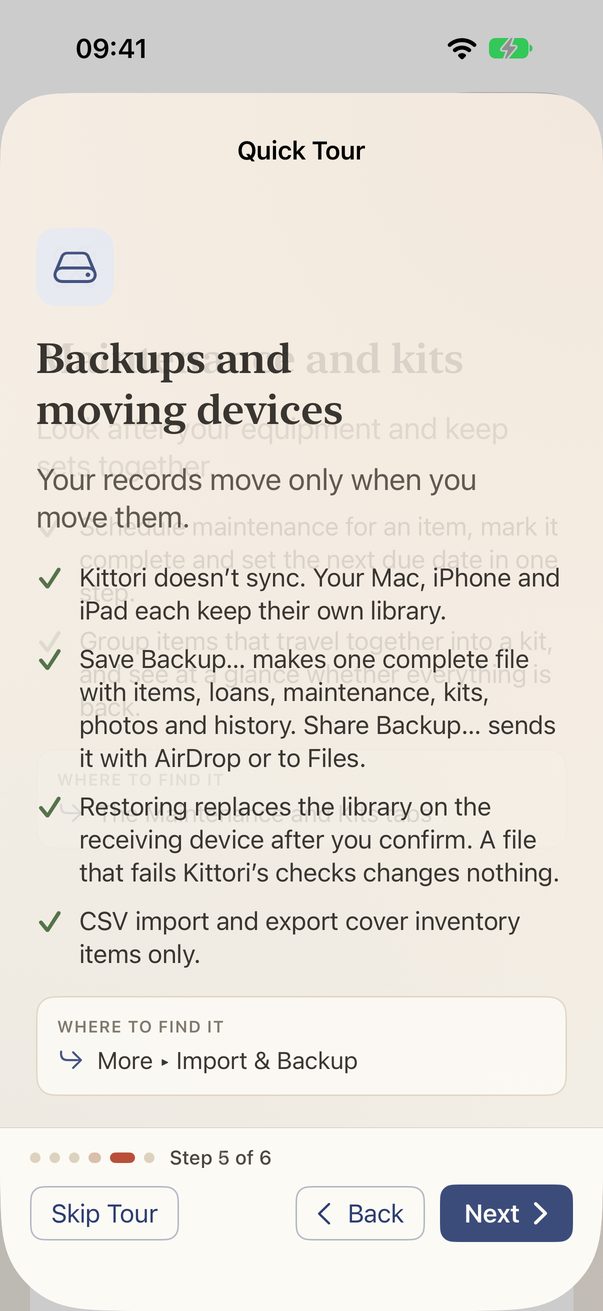
Kittori ne se synchronise pas en arrière-plan. Chaque appareil possède sa propre bibliothèque, et c’est vous qui décidez quand vos données sont déplacées — vous savez donc toujours quelle copie est la plus récente.
Sur l’appareil qui contient vos données actuelles, choisissez Partager une sauvegarde… pour l’envoyer avec AirDrop, ou Enregistrer une sauvegarde… dans Fichiers, iCloud Drive ou le disque de votre choix.
Ouvrez-y le fichier de sauvegarde, ou choisissez Restaurer à partir d’une sauvegarde…. Kittori la vérifie et affiche son contenu.
Vérifiez le résumé et confirmez. La bibliothèque de l’appareil qui la reçoit est remplacée par la sauvegarde ; si le fichier est refusé, rien ne change.
Pas de synchronisation automatique. Kittori est conçu pour une personne ou un foyer qui gère une seule bibliothèque. Kittori ne chiffre pas les sauvegardes : conservez-les dans un endroit de confiance.
Kittori s’ouvre sur une bibliothèque vide qui vous appartient dès le premier objet — sans compte, sans connexion, sans données d’exemple à effacer.
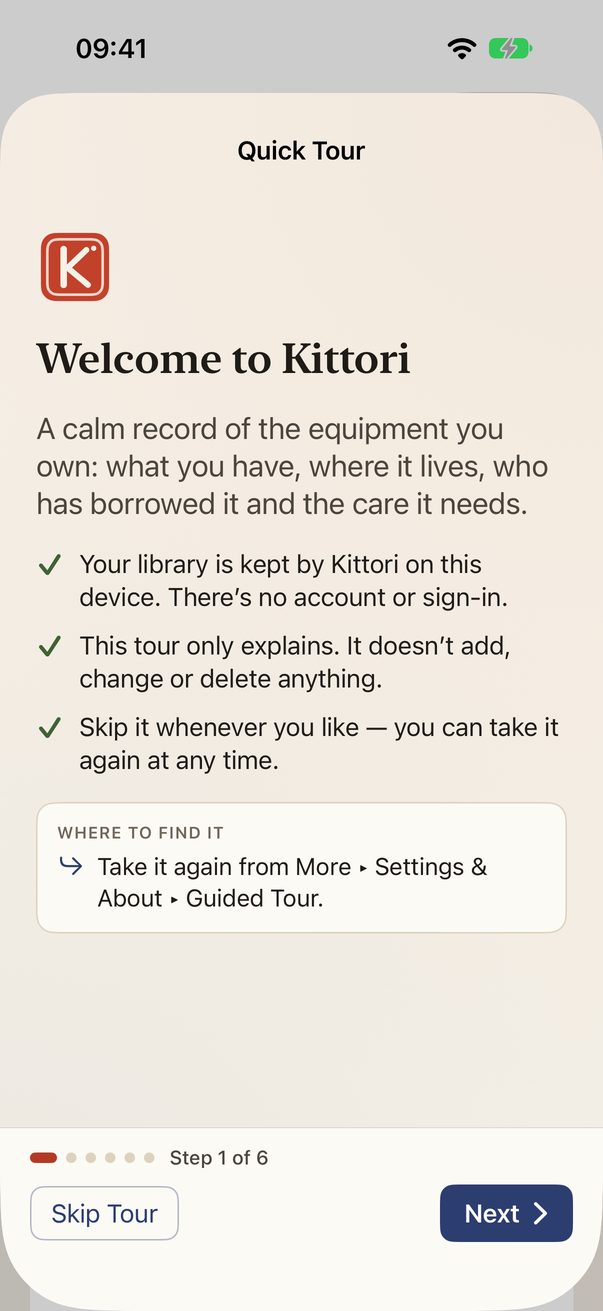
Votre inventaire ne regarde que vous. Kittori le conserve sur votre appareil et n’envoie rien au développeur.
Kittori est prévu comme app payante sur l’App Store : achetez-la une fois et utilisez-la sur votre Mac, votre iPhone et votre iPad.
Bientôt sur l’App Store
Kittori n’est pas encore disponible à l’achat. Lorsqu’il le sera, l’App Store affichera le prix dans votre pays et votre devise.
Non. Chaque appareil possède sa propre bibliothèque, et vous déplacez vos données avec un fichier de sauvegarde quand vous le décidez. Kittori se passe ainsi de comptes et de serveurs. Comment déplacer votre bibliothèque.
Aux personnes qui prennent soin de matériel et le prêtent à des gens qu’elles connaissent : foyers, makerspaces et ateliers, studios et indépendants, clubs et associations. Kittori n’est pas conçu pour des équipes de plusieurs utilisateurs travaillant en même temps, des parcs gérés par codes-barres, la location ou la facturation.
Oui. La mise à jour de Kittori conserve votre bibliothèque. Si une mise à jour change le format de stockage, Kittori le met à niveau automatiquement en conservant d’abord une copie de sécurité. Il reste prudent d’enregistrer régulièrement une sauvegarde.
Écrivez à support@kittori.app, ou consultez la page d’assistance pour les réponses aux questions fréquentes.